
Copilot Studio הוא הכלי של Microsoft לבניית צ'אטבוטים חכמים מבוססי AI לארגון — ללא כתיבת קוד, ישירות מהדפדפן. במדריך ההדרכה המלא הזה תלמדו הכל: מהגדרות ורישיונות, דרך בניית Topics ו-Entities, חיבור ל-Power Automate ול-APIs, ועד פרסום ב-Teams, SharePoint ואתרי אינטרנט.
בקצרה — מה תלמדו במדריך הזה
- מה זה Copilot Studio ואיך הוא שונה מ-Microsoft 365 Copilot הרגיל
- רישיונות, עלויות ודרישות טכניות להתחלה
- יצירת Copilot ראשון צעד-אחר-צעד: Topics, Entities, Variables
- חיבור Actions — Power Automate ו-REST APIs
- Generative AI — חיבור ל-SharePoint ולמקורות ידע
- פרסום ב-Teams, SharePoint ו-Web Widget
- 3 דוגמאות מעשיות מלאות: HR, IT Helpdesk ו-Customer Service
חלק א: מה זה Copilot Studio ולמה הוא שונה
ההיסטוריה הקצרה — מ-Power Virtual Agents ל-Copilot Studio
Microsoft Copilot Studio יצא לאוויר העולם בנובמבר 2023 כממשיך דרכו של Power Virtual Agents — הכלי הקודם לבניית chatbots ב-Power Platform. השינוי לא היה רק בשם: Copilot Studio הביא איתו שילוב מלא עם מודלי שפה גדולים (LLMs), יכולות Generative AI ומנגנון חדש שנקרא Generative Orchestration — שמאפשר לבוט להבין שאלות גם כשאין Topic מדויק שמתאים להן.
בשנת 2026 Copilot Studio הוא המוצר המרכזי של Microsoft לבניית AI Agents ארגוניים — צ'אטבוטים, עוזרי שירות, ומערכות אוטומציה שמבוססות שיחה. הוא מחובר לכל ה-ecosystem של Microsoft 365 ו-Azure, ומאפשר לארגונים לבנות כלים חכמים בתוך הסביבה שכבר מוכרת להם.
ההבדל הקריטי: Copilot Studio לעומת Microsoft 365 Copilot
הרבה מנהלים מתבלבלים בין שני המוצרים. ההבדל פשוט: Microsoft 365 Copilot הוא ה-AI שעוזר לך אישית — עם Outlook, Teams, Word ו-Excel. Copilot Studio הוא הכלי שמאפשר לך לבנות Copilot משלך עבור הארגון שלך.
| פרמטר | Microsoft 365 Copilot | Copilot Studio |
|---|---|---|
| מה זה | AI אישי בתוך Office | כלי לבנות AI Agents |
| מי משתמש | כל עובד בארגון | IT, Power Users, Developers |
| מה בונים | לא בונים — צורכים | צ'אטבוטים ו-Agents |
| רישיון | $30/משתמש/חודש | $200/tenant/חודש + messages |
| שילוב | Teams, Outlook, Office | Teams, SharePoint, Web, API |
מתי הארגון שלך צריך Copilot Studio
לא כל ארגון צריך לבנות Copilot Studio עכשיו. אלה 5 התרחישים שבהם ההשקעה מוצדקת:
- נפח גבוה של שאלות חוזרות — HR שמקבל 50 שאלות ביום על חופשות, IT שמקבל 100 בקשות על איפוס סיסמה. Copilot Studio פותר אותן אוטומטית.
- ידע ארגוני בלתי נגיש — נהלים ב-SharePoint שאף אחד לא מוצא. Copilot Studio מחבר את הבוט למסמכים ומחזיר תשובות בשיחה.
- שירות לקוחות 24/7 — בוט שעונה ללקוחות בלילה, בסופי שבוע, ובמקביל לצוות.
- אוטומציה של תהליכים — פתיחת tickets, שליחת בקשות אישור, עדכון נתונים — הכל דרך שיחה.
- Onboarding עובדים חדשים — מדריך שמלווה כל עובד חדש, עונה על שאלות ומכוון לנהלים הנכונים.
חלק ב: רישיונות, עלויות ודרישות טכניות
רישיונות ועלויות (2026)
Copilot Studio עובד על מודל תמחור של Messages — כל הודעה שמשתמש שולח לבוט נחשבת. קיימים שני מסלולים עיקריים:
| מסלול | עלות | מה כולל | מתאים ל |
|---|---|---|---|
| Pay-as-you-go | $0.01 per message | ללא הגבלת Copilots, ללא מינימום | ארגונים קטנים, פיילוטים |
| Copilot Studio Capacity | $200/חודש (25,000 messages) | messages pooling בין כל ה-Copilots | ארגונים עם שימוש רציף |
| Microsoft 365 Copilot Add-on | כלול ב-M365 Copilot | Classic Messages בלבד | מי שכבר קנה M365 Copilot |
חשוב לדעת: שימוש ב-Generative Answers ו-Advanced Connectors (SharePoint Online, Dataverse) נחשב ל-Premium Message ועולה 2x. תכנן את הארכיטקטורה בהתאם.
דרישות טכניות להתחלה
- Microsoft 365 Tenant — חובה. Copilot Studio רץ על Azure AD ו-Power Platform.
- הרשאות Power Platform Admin — נדרשות ליצירת Environments ו-Connections.
- Power Platform License — Developer Plan (חינם) מספיק לבדיקות. Production דורש Per-User או Per-App.
- Browser — Chrome או Edge. Internet Explorer לא נתמך.
הגדרת Environment ראשוני ב-Power Platform
לפני שנכנסים ל-Copilot Studio, יש להכין Environment נכון. כך עושים את זה:
- כנסו ל-admin.powerplatform.microsoft.com עם חשבון Admin.
- לחצו על Environments בסרגל שמאל.
- לחצו + New ובחרו:
- שם: "Copilot-Production" (לדוגמה)
- Type: Production (לא Sandbox — לפרסום אמיתי)
- Region: Europe (הכי קרוב לישראל, חשוב ל-GDPR)
- Language: Hebrew
- Currency: ILS
- אפשרו Dataverse — נדרש ל-Copilot Studio.
- המתינו כ-5 דקות ליצירת ה-Environment.
חלק ג: יצירת Copilot ראשון — צעד-אחר-צעד
כניסה ל-Copilot Studio והיכרות עם הממשק
נכנסים ל-copilotstudio.microsoft.com. חשוב: בפינה הימנית העליונה תראו את שם ה-Environment הפעיל. ודאו שבחרתם ב-Environment הנכון (זה שיצרתם קודם) — לא ב-Default environment.
הממשק הראשי מורכב מ-3 אזורים:
- סרגל שמאל: Home, Copilots, Connections, Settings
- אזור מרכזי: רשימת כל ה-Copilots שיצרתם
- Quick Templates: תבניות מוכנות לנושאים נפוצים
יצירת Copilot חדש
- לחצו + Create בפינה שמאלית עליונה.
- בחרו New agent (לא מתבנית — נבנה מאפס).
- מלאו את הפרטים:
- Name: "עוזר HR של [שם חברה]"
- Description: תיאור קצר של מטרת הבוט
- Instructions: הוראות ל-AI — "אתה עוזר HR ידידותי שעונה בעברית תמיד"
- Language: Hebrew (עברית)
- בסעיף Knowledge תוכלו להוסיף Knowledge Sources כבר כאן — נגיע לזה בהמשך.
- לחצו Create.
אחרי הלחיצה תועברו לממשק ה-Canvas — זה המקום שבו בונים את כל ה-Copilot. בצד שמאל יש Topics, בצד ימין יש בדיקה בזמן אמת (Test your copilot).
הבנת Topics — הבסיס של כל Copilot
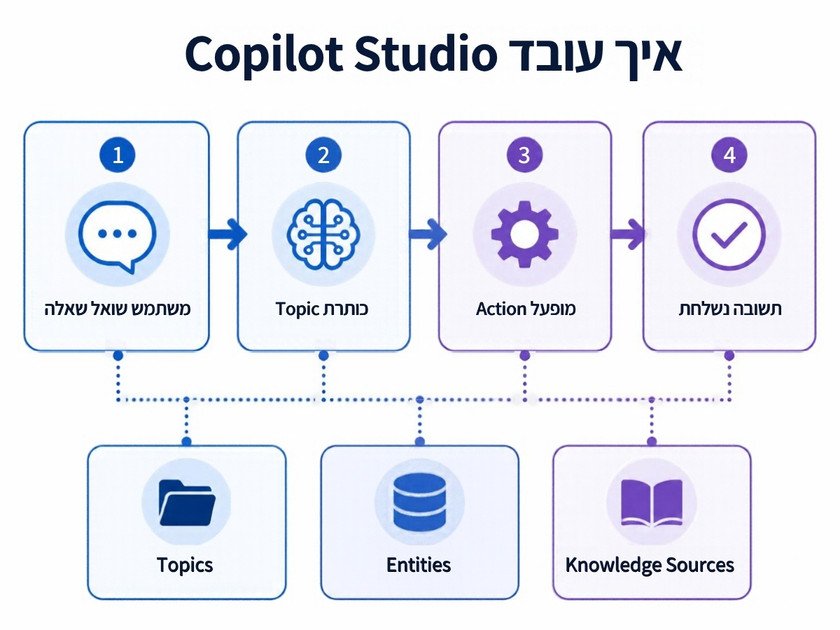
Topic הוא תסריט שיחה — הגדרה של מה הבוט עושה כשמשתמש שואל שאלה מסוימת. כל Copilot מכיל שני סוגים של Topics:
- System Topics — מובנים ואוטומטיים: Greeting, Goodbye, Escalate, Fallback. אלה פועלים תמיד.
- Custom Topics — Topics שאתם בונים לצרכים הספציפיים של הארגון.
כל Topic מורכב מ-Trigger Phrases (מה גורם לו להיפעל) ו-Conversation Nodes (מה קורה בשיחה).
Trigger Phrases — כתיבה נכונה היא מפתח להצלחה:
- כתבו לפחות 5-7 ביטויים שונים לכל Topic
- כללו שינויים בניסוח: "בקשת חופשה" / "רוצה לצאת לחופשה" / "איך מבקשים חופשה" / "טופס חופשה" / "ימי חופשה"
- אל תכתבו משפטים זהים — הAI לומד מהגיוון
- אפשר לכתוב בעברית ובאנגלית במקביל אם הארגון דו-לשוני
בניית Topic ראשון מאפס: בקשת חופשה
נבנה Topic מלא שמטפל בבקשת חופשה — הדוגמה הקלאסית. הנה ה-Flow שנבנה:
צעד 1: יצירת Topic חדש
- בסרגל שמאל לחצו Topics ← + Add topic ← From blank
- תנו שם: "בקשת חופשה"
- הוסיפו Trigger Phrases (ראו למעלה)
צעד 2: Message Node ראשון — פתיחת שיחה
- לחצו + מתחת ל-Trigger Phrases
- בחרו Send a message
- כתבו: "שלום! אשמח לעזור לך עם בקשת חופשה. נתחיל בכמה שאלות קצרות."
צעד 3: Question Node — שאלת תאריכים
- לחצו + ← Ask a question
- כתבו: "מאיזה תאריך תרצה לצאת לחופשה?"
- ב-Identify as בחרו Date and time (Entity מובנת)
- ב-Save response as כתבו:
VacationStartDate
צעד 4: Question Node — שאלת מספר ימים
- שוב + ← Ask a question
- כתבו: "כמה ימי חופשה אתה מבקש?"
- Identify as: Number
- Save as:
VacationDays
צעד 5: Condition Node — בדיקה לפי מספר ימים
- לחצו + ← Add a condition
- הגדירו:
VacationDaysis greater than5 - נפתחות שתי ענפים: Condition is true ו-All other conditions
- בענף ה-True: הוסיפו Message — "בקשתך לחופשה של {VacationDays} ימים נשלחה למנהל לאישור."
- בענף ה-False: הוסיפו Message — "בקשתך אושרה אוטומטית. חופשה נרשמה מ-{VacationStartDate}."
חלק ד: Entities — ישויות חכמות לזיהוי מדויק
מה זה Entity ולמה זה חיוני
Entity הוא סוג מידע שה-Copilot יכול לזהות אוטומטית מתוך השיחה. במקום לבקש מהמשתמש לבחור מרשימה, הבוט "מבין" את הכוונה מהטקסט החופשי.
System Entities מובנות (מגיעות מוכנות):
- Date and Time: מזהה "מחר", "15 לנובמבר", "בעוד שבוע"
- Number: מזהה מספרים כתובים ("שלושה", "3")
- Email: כתובות אימייל
- Phone Number: מספרי טלפון
- Person Name: שמות אנשים
- URL: כתובות אינטרנט
יצירת Custom Entity: מחלקות הארגון
נבנה Entity שמזהה את מחלקות הארגון גם כשהמשתמש כותב בצורות שונות:
- בסרגל שמאל לחצו Settings ← Entities ← + New entity
- שם Entity: "מחלקות חברה"
- Type: Closed list
- הוסיפו ערכים עם Synonyms:
| ערך (Value) | מילים נרדפות (Synonyms) |
|---|---|
| HR | משאבי אנוש, אנוש, כוח אדם, Human Resources |
| Finance | כספים, חשבות, הנהלת חשבונות, כלכלה |
| IT | מחשבים, תקשוב, מערכות מידע, טכנולוגיה |
| Sales | מכירות, שיווק, לקוחות |
| Operations | תפעול, לוגיסטיקה, שרשרת אספקה |
עכשיו כשמשתמש כותב "אני צריך לדבר עם כספים" — ה-Copilot מזהה אוטומטית שמדובר ב-Finance, ושומר את הערך המנורמל.
חלק ה: Actions — חיבור ל-Power Automate ו-APIs חיצוניים
מה זה Action ואיך זה עובד
Action הוא צעד בשיחה שגורם לדבר אמיתי לקרות — שליחת אימייל, שמירת נתון ב-SharePoint, שאילתת מסד נתונים, פתיחת ticket. בלי Actions, ה-Copilot יכול רק לדבר. עם Actions, הוא יכול לעשות.
קיימים 3 סוגי Actions ב-Copilot Studio:
- Power Automate Flow — הסוג הנפוץ ביותר. Flow שנבנה ב-Power Automate מוזמן מהשיחה.
- HTTP Request — קריאה ישירה ל-REST API חיצוני.
- Connector Action — פעולות מוכנות מ-Connectors כמו SharePoint, Outlook, Excel.
בניית Action עם Power Automate: שמירת בקשת חופשה
נמשיך את הדוגמה של Topic בקשת חופשה ונחבר Action שיישמור את הבקשה ב-SharePoint List:
שלב 1: יצירת Flow ב-Power Automate
- בתוך Topic לחצו + ← Call an action ← Create a flow
- Power Automate נפתח עם Template בסיסי שמתחיל ב-Run a flow from Copilot
- בחלק ה-Input הגדירו את ה-Variables שה-Copilot ישלח לflow:
- EmployeeName (Text)
- VacationStartDate (Text)
- VacationDays (Number)
- הוסיפו Action: SharePoint — Create item
- Site: [כתובת SharePoint שלכם]
- List Name: "Vacation Requests"
- הגדירו Mapping: Title = EmployeeName, StartDate = VacationStartDate, Days = VacationDays, Status = "Pending"
- בחלק ה-Output: החזירו ConfirmationNumber (ה-ID של הפריט החדש)
- שמרו את ה-Flow ← חזרו ל-Copilot Studio
שלב 2: שימוש ב-Action ב-Topic
- בנקודה הנכונה ב-Topic לחצו + ← Call an action
- בחרו את ה-Flow שיצרתם
- הגדירו את ה-Inputs — מפו כל Input לVariable המתאים
- לאחר ה-Action הוסיפו Message Node: "הבקשה שלך נשמרה! מספר אישור: {ConfirmationNumber}"
HTTP Action — חיבור ל-REST API חיצוני
כשצריך לתקשר עם מערכת חיצונית (ERP, CRM, שירות צד שלישי), HTTP Action הוא הפתרון:
- ב-Topic לחצו + ← Call an action ← Create a new action ← HTTP request
- הגדירו:
- Method: GET / POST / PATCH
- URL: הכתובת של ה-API (לדוגמה: https://api.yourcrm.com/customers/{CustomerID})
- Headers: Authorization: Bearer {APIKey}
- Body (ל-POST): JSON עם הנתונים
- בחלק ה-Response: הגדירו אילו שדות לחלץ מה-JSON שחוזר
- השתמשו בתוצאות ב-Message Node לאחר ה-Action
חלק ו: Generative AI — חיבור ל-SharePoint ומקורות ידע
מהן Generative Answers ולמה זה מהפכה
Topics קלאסיים דורשים מכם לכתוב כל תסריט מראש. Generative Answers עושה דבר אחר לגמרי: הוא לוקח את השאלה של המשתמש, מחפש תשובה ב-Knowledge Sources שהגדרתם, ומייצר תשובה בשפה טבעית — בדיוק כמו ChatGPT, רק על הנתונים שלכם.
זו היכולת שהופכת Copilot Studio ל-RAG (Retrieval Augmented Generation) Platform ארגוני — הבוט לא "מוצג" על ידי תסריטים בלבד, אלא יודע לענות על שאלות שלא צפיתם מראש.
חיבור Knowledge Sources
ב-Copilot שלכם, לחצו על Knowledge בסרגל העליון. כאן מגדירים את מקורות הידע:
1. SharePoint Site (הנפוץ ביותר בארגונים):
- לחצו + Add knowledge ← SharePoint
- הדביקו את כתובת ה-SharePoint Site (לדוגמה: https://yourcompany.sharepoint.com/sites/HR)
- ה-Copilot יסרוק את כל המסמכים, הדפים והרשימות ב-Site הזה
- הגדירו Permission: "Users can only access content they have permission to" — חשוב לאבטחה
2. אתר ווב ציבורי:
- לחצו + Add knowledge ← Public website
- הכניסו את הURL של האתר
- מתאים לתיעוד ציבורי, דפי עזרה, FAQs
3. קבצים (PDF, Word, PowerPoint):
- לחצו + Add knowledge ← Files
- גררו קבצים או בחרו מ-OneDrive/SharePoint
- ה-Copilot מנתח את תוכן הקבצים ומשתמש בהם כמקור ידע
Classic Mode לעומת Generative Mode
| פרמטר | Classic Mode | Generative Mode |
|---|---|---|
| איך Topics נבחרים | Trigger Phrases בלבד | AI מחליט מה רלוונטי |
| שאלות לא מכוסות | Fallback Topic | Generative Answer אוטומטית |
| שליטה | מלאה — קובעים כל תסריט | חלקית — AI עושה שיקולים |
| מתאים ל | תהליכים מוגדרים, אוטומציה | עזרה ושאלות פתוחות |
| עלות | Classic Messages | Premium Messages (2x) |
ההמלצה: השתמשו ב-Hybrid — Topics מוגדרים לתהליכים קריטיים (כמו בקשת חופשה שצריכה לעבור Flow מסודר) + Generative Answers לשאלות ידע כלליות.
חלק ז: פרסום Copilot לערוצים שונים
סקירת ערוצי פרסום
אחרי שהבוט מוכן, מגיע שלב הפרסום. Copilot Studio תומך בערוצים הבאים:
| ערוץ | קהל יעד | דרגת קושי | הערות |
|---|---|---|---|
| Microsoft Teams | עובדים פנימיים | קל | האינטגרציה הטבעית ביותר |
| SharePoint | עובדים פנימיים | קל | Widget בדף SharePoint |
| Web Widget | לקוחות חיצוניים | קל-בינוני | Embed code בכל אתר |
| Omnichannel (Azure) | לקוחות | מורכב | דורש Azure Communication Services |
| Facebook Messenger | לקוחות | בינוני | דורש Facebook Business App |
| Slack | צוות/לקוחות | בינוני | דורש Slack App |
פרסום ב-Microsoft Teams — המדריך המלא
- ב-Copilot Studio לחצו על Channels בסרגל העליון
- בחרו Microsoft Teams
- לחצו Turn on Teams
- בחרו אפשרות פרסום:
- Install for me only — לבדיקה אישית
- Share with my organization — דורש אישור Teams Admin
- Install for specific users/groups — לפי מחלקה
- לאחר אישור Admin: העובדים מוצאים את הבוט ב-Apps ב-Teams וניתן לדבר איתו ישירות
- אפשר גם להוסיף את הבוט ל-Team Channel ספציפי: ב-Teams, ב-Channel לחצו + ← Add a tab ← חפשו את שם הבוט
הטמעת Web Widget באתר אינטרנט
לפרסום ללקוחות חיצוניים דרך אתר האינטרנט:
- ב-Channels בחרו Custom website
- העתיקו את ה-Embed code שנוצר (iframe או script)
- הדביקו ב-HTML של האתר שלכם בכל מקום שרוצים שיופיע הצ'אט
- ב-Security הגדירו Allowed domains — רק הדומיין שלכם יוכל להריץ את הבוט
- ניתן לשנות עיצוב (צבע, לוגו, כיתוב ברכה) ב-Appearance
לאתרי WordPress (כמו aisolution.co.il): הדביקו את ה-script ב-Elementor Custom Code ← Body End, או השתמשו בפלאגין "Insert Headers and Footers".
חלק ח: ניהול, Analytics ואבטחה
Analytics Dashboard — הנתונים שחשוב לעקוב אחריהם
ב-Copilot Studio לחצו Analytics (בסרגל שמאל) לקבלת Dashboard מלא. המדדים הקריטיים:
- Total Sessions: כמה שיחות התחילו עם הבוט
- Engagement Rate: אחוז שיחות שבהן המשתמש המשיך מעבר ל-Greeting (יעד: מעל 70%)
- Resolution Rate: אחוז שיחות שנפתרו ללא העברה לאדם (יעד: מעל 60%)
- Escalation Rate: אחוז שיחות שהועברו לנציג אנושי (יעד: מתחת ל-20%)
- CSAT Score: ציון שביעות רצון אם הפעלתם Survey בסוף שיחה
ב-Topic Analytics תוכלו לראות אילו Topics עובדים טוב ואילו מתפספסים. Topic עם Escalation Rate גבוה צריך שיפור בתסריט. Topic עם Resolution Rate נמוך צריך יותר Trigger Phrases.
אבטחה ו-Compliance
Authentication: ניתן להגדיר שהבוט ידרוש התחברות עם חשבון Microsoft 365 לפני תחילת שיחה. זה קריטי כשהבוט מחובר לנתונים רגישים. ב-Security ← Authentication בחרו Authenticate with Microsoft.
Data Residency: הנתונים של Copilot Studio מאוחסנים לפי ה-Environment Geography שהגדרתם. לארגונים עם דרישות GDPR — חשוב לבחור Europe Region ולא US.
DLP Policies: ב-Power Platform Admin Center ניתן להגדיר מדיניות DLP שמונעת מה-Copilot לשלוח נתונים לConnectors לא מאושרים. לדוגמה: מותר לחבר ל-SharePoint אבל אסור לשלוח נתונים לאפליקציות צד שלישי ללא אישור.
חלק ט: 3 דוגמאות מעשיות מלאות
דוגמה 1: HR Self-Service Bot
מטרה: להפחית 80% מהשאלות שמגיעות ל-HR על בקשות שגרתיות.
Topics שנבנים:
- בקשת חופשה (כבר בנינו למעלה)
- מדיניות עבודה מהבית: Generative Answer על מסמך Policy
- תלוש שכר: HTTP Action ל-ERP שמחזיר קישור להורדה
- תנאי פנסיה: Generative Answer על מסמך PDF של תכנית הפנסיה
- צור קשר עם HR: Message Node עם פרטי קשר
Knowledge Sources: SharePoint HR Site עם כל הנהלים ← הבוט עונה על שאלות כלליות מהמסמכים.
Channel: Microsoft Teams — כל עובד יכול לדבר עם הבוט ישירות ב-Teams.
תוצאה מצופה: 70-80% מהשאלות השגרתיות מטופלות אוטומטית. HR מתפנה לעבודה האסטרטגית.
דוגמה 2: IT Helpdesk Tier-1 Bot
מטרה: Tier-1 Support אוטומטי — פותר בעיות נפוצות בלי לפתוח ticket.
Topics שנבנים:
- איפוס סיסמה: Action שמזמין Power Automate Flow ← Flow קורא ל-Azure AD API לאיפוס סיסמה
- VPN לא עובד: עץ Troubleshooting (שאלות → תשובות → פתרון / escalation)
- הדפסה: Generative Answer על מדריך הדפסה ב-Wiki
- בקשת גישה למערכת: Action שפותח ticket ב-Jira via HTTP REST API
- Escalate to human: Transfer Conversation Node עם Queue ID
Escalation Logic: כשהבוט לא מצליח לפתור תוך 3 ניסיונות, הוא מפעיל אוטומטית את Topic ה-Escalate שמעביר לטיפול אנושי.
דוגמה 3: Customer Service Bot לאתר אינטרנט
מטרה: שירות לקוחות 24/7 שעונה על שאלות ואוסף לידים.
ארכיטקטורה:
- Knowledge Source: האתר הציבורי של החברה (כל הדפים)
- Generative Mode: פעיל — הבוט עונה על כל שאלה על המוצרים/שירותים
- Lead Capture Topic: כשמשתמש אומר "מעוניין לקנות" / "שלחו לי הצעת מחיר" — מפעיל Topic שאוסף שם, אימייל ותיאור צורך, ושומר ב-Excel Online via Power Automate
- Channel: Web Widget ← מוטמע בדף צור קשר ובעמוד הבית
Personalization: בפתיחת שיחה הבוט מברך: "שלום! אני [שם-בוט] מ-[שם-חברה]. במה אוכל לעזור?" — לא גנרי, עם זהות מותגית.
חלק י: השוואה ל-פלטפורמות אחרות
| פרמטר | Copilot Studio | Azure Bot Framework | Custom GPT | n8n + LLM |
|---|---|---|---|---|
| קוד נדרש | ללא קוד (Low Code) | קוד C#/Node.js מלא | ללא קוד | Low Code / Moderate |
| שילוב M365 | מושלם (Native) | טוב (via SDK) | אין | דרך API |
| Generative AI | כלול (GPT-4o) | הגדרה עצמאית | כלול (GPT-4o) | לפי בחירה |
| Knowledge Bases | SharePoint, Web, Files | Azure Cognitive Search | Files בלבד | כל מקור |
| פרסום Teams | Native, ללא קוד | מורכב | אין | דרך API |
| עלות ל-1000 Messages | ~$10 | לפי שימוש Azure | $20/user/month | Self-hosted |
| מי מתאים לו | ארגונים M365 | Developers מנוסים | עסקים קטנים | DevOps/Technical |
יתרונות וחסרונות — הערכה כנה
יתרונות עיקריים:
- האינטגרציה עם Microsoft 365 היא מהטובות בשוק — Teams, SharePoint, Outlook עובדים Out-of-the-Box
- Generative AI על נתוני SharePoint הוא פתרון חסכוני מאוד להפיכת ידע ארגוני לנגיש
- Low Code — ניתן ללמד Power Users שאינם Developers לבנות Topics בסיסיים
- SOC 2, ISO 27001, GDPR — תאימות רגולטורית מובנית
חסרונות ומגבלות:
- מודל תמחור Messages יכול להיות יקר בשימוש גבוה עם Generative Answers
- Debugging של Flows מורכב — כשמשהו לא עובד, לא תמיד קל לאתר איפה
- עברית — נתמכת כשפת ממשק, אבל Generative AI עובד טוב יותר באנגלית
- תלות ב-Microsoft Ecosystem — אם הארגון לא על M365, אין הרבה טעם
תכנית 30/60/90 יום לארגון שמתחיל עם Copilot Studio
30 הימים הראשונים — Proof of Concept:
- הגדרת Environment + רישיונות
- בחירת Use Case אחד פשוט (לדוגמה: FAQ בוט HR)
- בניית 5-7 Topics + חיבור Knowledge Source אחד
- פיילוט עם קבוצה קטנה של 10-20 עובדים
- מדידת Engagement Rate ואיסוף פידבק
60 הימים הבאים — שיפור ורחבות:
- הוספת Actions ו-Flows על בסיס הפידבק
- הוספת Use Case שני (לדוגמה: IT Helpdesk)
- פרסום לכלל הארגון ב-Teams
- מדידת Resolution Rate ו-CSAT
90 יום — Scale ו-Optimization:
- ניתוח Analytics — אילו Topics לשפר
- הוספת ערוצים נוספים (Web Widget, WhatsApp)
- קביעת KPIs: כמה שעות עבודה נחסכו, כמה tickets נמנעו
- הכשרת Power Users נוספים בארגון לתחזק את ה-Copilot
לקריאה נוספת על כלי AI ארגוניים, ראו גם את המאמרים שלנו על כלי AI לעסקים ועל אסטרטגיית AI של Microsoft לארגונים.
שאלות נפוצות על Copilot Studio
האם Copilot Studio עובד בעברית?
כן, Copilot Studio תומך בעברית כשפת ממשק וכשפת שיחה. ניתן להגדיר את הבוט לדבר עברית, לכתוב Trigger Phrases בעברית, ולחבר מסמכים עבריים כ-Knowledge Sources. יכולות ה-Generative AI עובדות בעברית אך עם ביצועים טובים יותר לאנגלית. מומלץ לבדוק את איכות התשובות בעברית לפני פרסום.
מה ההבדל בין Copilot Studio ל-Power Virtual Agents?
Power Virtual Agents הוא שמו הישן של Copilot Studio. Microsoft שינתה את השם בנובמבר 2023 ובמקביל הוסיפה יכולות Generative AI מלאות, שילוב עם GPT-4, Knowledge Sources מ-SharePoint ו-Web, ו-Generative Orchestration. אם אתם עדיין משתמשים ב-Power Virtual Agents, מומלץ לעבור ל-Copilot Studio.
כמה עולה Copilot Studio לארגון?
Copilot Studio עובד על מודל תמחור Messages. Pay-as-you-go: $0.01 להודעה. Capacity: $200/חודש ל-25,000 הודעות. שימוש ב-Generative Answers ו-Advanced Connectors נחשב Premium Message ועולה כפול. לארגון ממוצע עם 100 עובדים ו-50 שיחות ביום, העלות החודשית תהיה בטווח $50-200.
האם צריך לדעת לתכנת?
לא. Copilot Studio הוא כלי Low-Code. Power Users ללא רקע תכנותי יכולים לבנות Topics, Entities ו-Connections בסיסיות. Actions מורכבות דורשות הבנה טכנית בסיסית של Power Automate ו-REST APIs. Developers יכולים גם לכתוב Custom Code Actions ב-C# למקרים מתקדמים.
האם Copilot Studio מאובטח ועומד ב-GDPR?
כן. Copilot Studio עומד בתקני SOC 2, ISO 27001 ו-GDPR. ניתן להגדיר אחסון ב-Europe Region. תמיכה מלאה ב-Azure AD Authentication, DLP Policies ו-Role-Based Access Control. לארגונים עם דרישות רגולטוריות — קראו את Microsoft's Data Protection Addendum לפני אימוץ.
כמה זמן לוקח לבנות Copilot Studio ראשוני?
בוט FAQ בסיסי עם 5-7 Topics וחיבור ל-SharePoint — 1-2 ימי עבודה. בוט עם Actions ו-Power Automate Flows — שבוע-שבועיים. פיילוט שלם עם בדיקות ופרסום ב-Teams — חודש. ה-ROI גבוה: ארגון שמקדיש שבועיים לבניית IT Helpdesk Bot חוסך מאות שעות אדם בשנה.